 SUN
[toc]
Git 简介
Linus在1991年创建了开源的Linux,但是一直没有一个合适的版本管理工具,在2002年以前,世界各地的志愿者都是通过把源代码文件通过diff的方式给Linus,然后他本人通过手工的方式进行合并代码。后来在2002年BitMover公司同意BitKeeper免费给Linux社区使用,但是2005年,社区里的同学们试图破解BitKeeper的协议,被发现后,该公司撤销了他们免费试用的权利,然后Linus用两周时间,自己用c写了一个分布式版本控制工具,从此git就诞生了
Git 是一个分布式版本控制系统,用于跟踪代码的更改、协作开发和管理项目历史。无论你是个人开发者还是团队成员,掌握 Git 都是非常有价值的。以下是关于如何使用 Git 的详细指南,包括安装、基本操作、分支管理、远程仓库以及常用的工作流程。
Git 属于分布式版本控制系统,而 SVN 属于集中式。
集中式版本控制只有中心服务器拥有一份代码,而分布式版本控制每个人的电脑上就有一份完整的代码。
集中式版本控制有安全性问题,当中心服务器挂了所有人都没办法工作了。
集中式版本控制需要连网才能工作,如果网速过慢,那么提交一个文件会慢的无法让人忍受。而分布式版本控制不需要连网就能工作。
分布式版本控制新建分支、合并分支操作速度非常快,而集中式版本控制新建一个分支相当于复制一份完整代码。
它的主要特点包括:
- 分布式:每个开发者的本地仓库都是完整的,包含整个项目的历史。
- 高效:适用于大规模项目,操作速度快。
- 支持非线性开发:通过分支和合并,支持多样化的开发流程。
- 数据完整性:每个提交都有唯一的哈希值,确保数据的一致性和完整性。
Git 原理
直接记录快找,而非差异比较
Git 和其他版本控制系统的主要差别在于,Git 只关心文件数据的整体是否发生变化,而大多数其他系统则只关心文件内容的具体差异。这类系统(CVS,Subversion,Perforce,Bazaar 等等)每次记录有哪些文件作了更新,以及都更新了哪些行的什么内容,如下图:
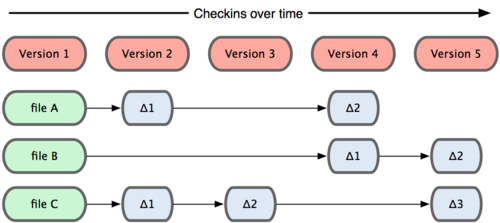
Git 并不保存这些前后变化的差异数据。实际上,Git 更像是把变化的文件作快照后,记录在一个微型的文件系统中。每次提交更新时,它会纵览一遍所有文件的指纹信息并对文件作一快照,然后保存一个指向这次快照的索引。为提高性能,若文件没有变化,Git 不会再次保存,而只对上次保存的快照作一链接。Git 的工作方式入下图所示:
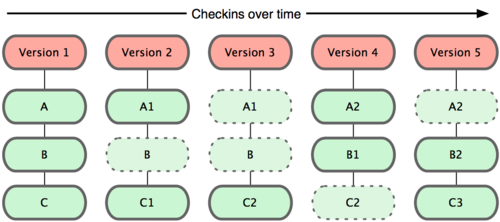
这是 Git 同其他系统的重要区别。它完全颠覆了传统版本控制的套路,并对各个环节的实现方式作了新的设计。Git 更像是个小型的文件系统,但它同时还提供了许多以此为基础的超强工具,而不只是一个简单的 VCS。稍后在第三章讨论 Git 分支管理的时候,我们会再看看这样的设计究竟会带来哪些好处。
时刻保持数据完整性
在保存到 Git 之前,所有数据都要进行内容的校验和(checksum)计算,并将此结果作为数据的唯一标识和索引。换句话说,不可能在你修改了文件或目录之后,Git 一无所知。这项特性作为 Git 的设计哲学,建在整体架构的最底层。所以如果文件在传输时变得不完整,或者磁盘损坏导致文件数据缺失,Git 都能立即察觉。
Git 使用 SHA-1 算法计算数据的校验和,通过对文件的内容或目录的结构计算出一个 SHA-1 哈希值,作为指纹字符串。该字串由 40 个十六进制字符(0-9 及 a-f)组成,看起来就像是:
24b9da6552252987aa493b52f8696cd6d3b00373
Git 的工作完全依赖于这类指纹字串,所以你会经常看到这样的哈希值。实际上,所有保存在 Git 数据库中的东西都是用此哈希值来作索引的,而不是靠文件名。
多数操作仅添加数据
常用的 Git 操作大多仅仅是把数据添加到数据库。因为任何一种不可逆的操作,比如删除数据,都会使回退或重现历史版本变得困难重重。在别的 VCS 中,若还未提交更新,就有可能丢失或者混淆一些修改的内容,但在 Git 里,一旦提交快照之后就完全不用担心丢失数据,特别是养成定期推送到其他仓库的习惯的话。
这种高可靠性令我们的开发工作安心不少,尽管去做各种试验性的尝试好了,再怎样也不会弄丢数据。
文件的三种状态
好,现在请注意,接下来要讲的概念非常重要。对于任何一个文件,在 Git 内都只有三种状态:已提交(committed),已修改(modified)和已暂存(staged)。已提交表示该文件已经被安全地保存在本地数据库中了;已修改表示修改了某个文件,但还没有提交保存;已暂存表示把已修改的文件放在下次提交时要保存的清单中。
由此我们看到 Git 管理项目时,文件流转的三个工作区域:Git 的工作目录,暂存区域,以及本地仓库。
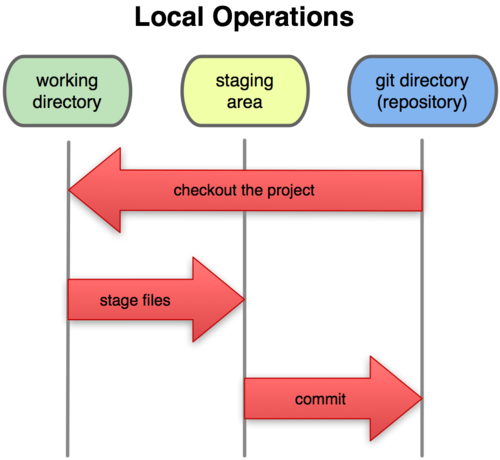
工作目录,暂存区域,以及本地仓库
每个项目都有一个 Git 目录(译注:如果 git clone 出来的话,就是其中 .git 的目录;如果 git clone --bare 的话,新建的目录本身就是 Git 目录。),它是 Git 用来保存元数据和对象数据库的地方。该目录非常重要,每次克隆镜像仓库的时候,实际拷贝的就是这个目录里面的数据。
从项目中取出某个版本的所有文件和目录,用以开始后续工作的叫做工作目录。这些文件实际上都是从 Git 目录中的压缩对象数据库中提取出来的,接下来就可以在工作目录中对这些文件进行编辑。
所谓的暂存区域只不过是个简单的文件,一般都放在 Git 目录中。有时候人们会把这个文件叫做索引文件,不过标准说法还是叫暂存区域。
基本的 Git 工作流程如下:
- 在工作目录中修改某些文件。
- 对修改后的文件进行快照,然后保存到暂存区域。
- 提交更新,将保存在暂存区域的文件快照永久转储到 Git 目录中。
所以,我们可以从文件所处的位置来判断状态:如果是 Git 目录中保存着的特定版本文件,就属于已提交状态;如果作了修改并已放入暂存区域,就属于已暂存状态;如果自上次取出后,作了修改但还没有放到暂存区域,就是已修改状态。
安装 Git
Windows
- 前往 Git for Windows 官网下载最新的安装包。
- 运行安装程序,按照向导完成安装。推荐使用默认设置,除非有特定需求。
- 安装完成后,可以通过 Git Bash 或者命令提示符(CMD)使用 Git。
Linux
对于不同的发行版,使用相应的包管理器安装。
-
Debian/Ubuntu:
sudo apt update sudo apt install git -
Fedora:
sudo dnf install git -
Arch Linux:
sudo pacman -S git
配置 Git
安装完成后,需要进行一些基本配置,设置你的用户名和邮箱,这两条配置很重要,每次 Git 提交时都会引用这两条信息,说明是谁提交了更新,所以会随更新内容一起被永久纳入历史记录
git config --global user.name "你的名字"
git config --global user.email "你的邮箱@example.com"
如果用了 --global 选项,那么更改的配置文件就是位于你用户主目录下的那个,以后你所有的项目都会默认使用这里配置的用户信息。如果要在某个特定的项目中使用其他名字或者电邮,只要去掉 --global 选项重新配置即可,新的设定保存在当前项目的 .git/config 文件里。
你还可以配置一些常用选项:
- 查看当前配置:
git config --list - 设置默认文本编辑器(例如 VS Code):
git config --global core.editor "code --wait" - 设置合并工具(例如 VS Code):
git config --global merge.tool vscode
查看配置信息
要检查已有的配置信息,可以使用git config —list命令:
$ git config --list
user.name=XXXX
user.email=XXXX@gmail.com
color.status=auto
color.branch=auto
color.interactive=auto
color.diff=auto
...
有时候会看到重复的变量名,那就说明它们来自不同的配置文件(比如 /etc/gitconfig 和 ~/.gitconfig),不过最终 Git 实际采用的是最后一个。
也可以直接查阅某个环境变量的设定,只要把特定的名字跟在后面即可,像这样:
$ git config user.name
XXXX
获取帮助
想了解 Git 的各式工具该怎么用,可以阅读它们的使用帮助,方法有三:
$ git help <verb>
$ git <verb> --help
$ man git-<verb>
比如,要学习 config 命令可以怎么用,运行:
$ git help config
我们随时都可以浏览这些帮助信息而无需连网。 不过,要是你觉得还不够,可以到 Freenode IRC 服务器(irc.freenode.net)上的 #git 或 #github 频道寻求他人帮助。这两个频道上总有着上百号人,大多都有着丰富的 Git 知识,并且乐于助人。
基本 Git 操作
初始化仓库
在一个现有的项目目录中初始化一个 Git 仓库:
cd /path/to/your/project
git init
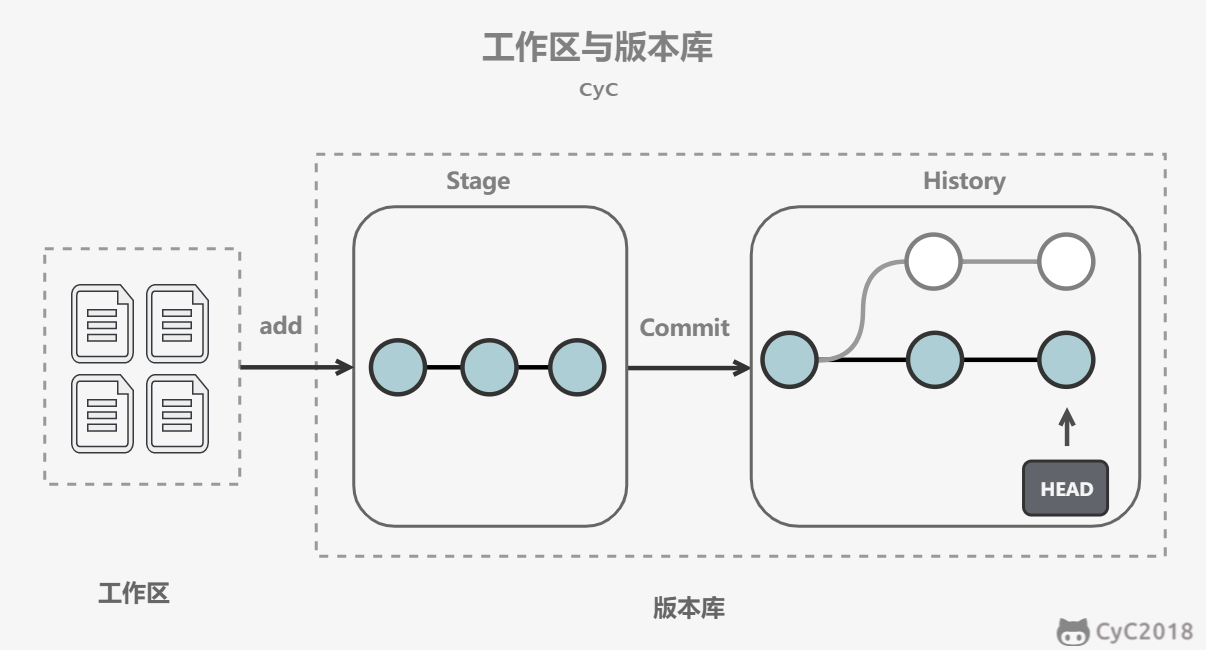
初始化新建一个仓库之后,当前目录就成为了工作区,工作区下有一个隐藏目录 .git,它属于 Git 的版本库。
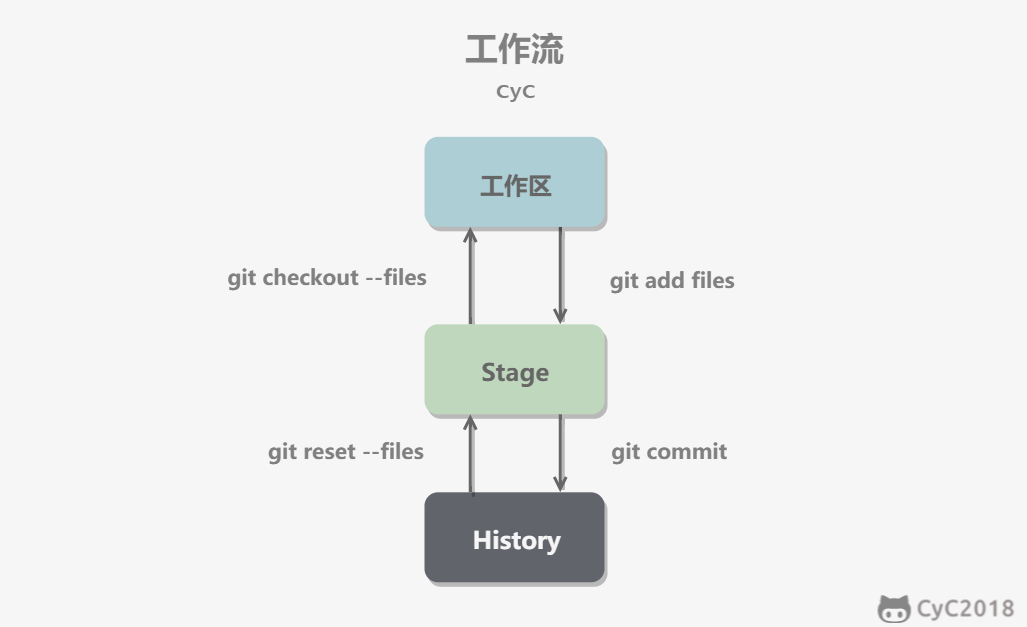
Git 的版本库有一个称为 Stage 的暂存区以及最后的 History 版本库,History 存储所有分支信息,使用一个 HEAD 指针指向当前分支。
添加更改
将更改添加到暂存区,为下一次提交做准备。
- 添加单个文件:
git add filename - 添加所有更改的文件:
git add . - 添加指定类型的文件,例如所有
.js文件:git add *.js
提交更改
将暂存区的更改记录到仓库历史中。
git commit -m "你的提交信息"
提示:提交信息应简洁明了,描述所做的更改。
上面这行是简略版的输入,你也可以像下面这样:
git commit
然后会自动打开vim终端编辑器里来写提交说明(会linux的uu肯定不陌生),想用这种方法的可以去看看vim的使用教程,这里就不多赘述了。
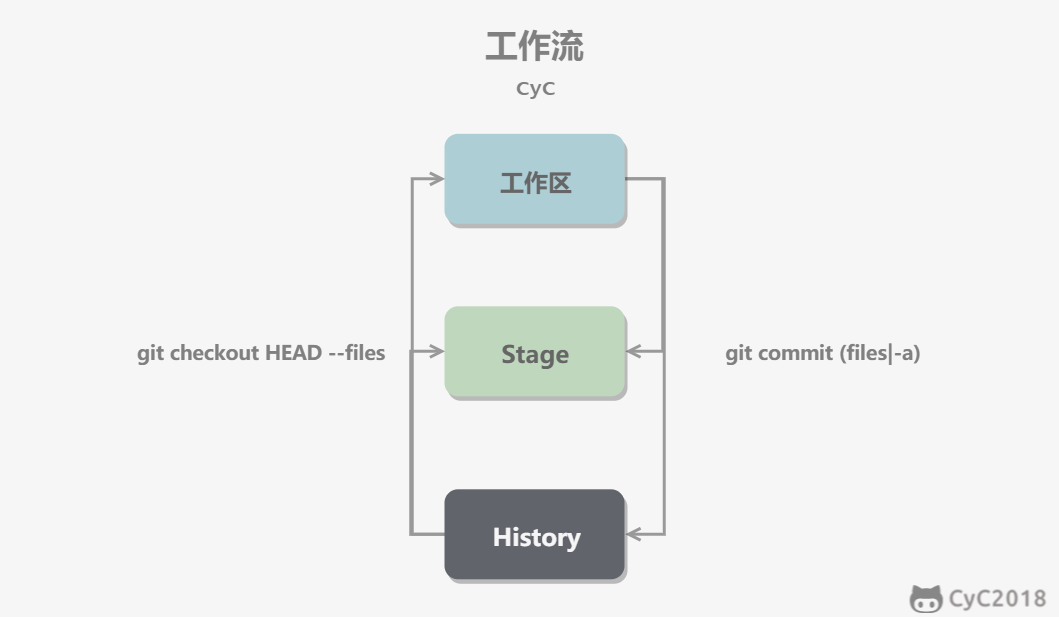
当然,也可以跳过暂存区域直接从分支中取出修改,或者直接提交修改到分支中。
- git commit -a 直接把所有文件的修改添加到暂存区然后执行提交
- git checkout HEAD -- files 取出最后一次修改,可以用来进行回滚操作
查看日志
查看提交日志,了解项目的演变。
-
基本历史:
git log会输出类似下面这样的日志信息,
28198b688941ebe7fb1dd0467f37ea9f999904a5是这次提交的随机id作为提交的唯一标识,后面两行是提交作者和时间。“第一次提交”则是我这次提交的说明。PS D:\Codes\test> git log commit 28198b688941ebe7fb1dd0467f37ea9f999904a5 (HEAD -> master) Author: sun <2274540432@qq.com> Date: Sun Nov 17 00:31:15 2024 +0800 第一次提交 -
简洁格式:
git log --oneline -
图形化日志:
git log --graph --oneline --all
查看状态
查看当前工作目录和暂存区的状态,了解哪些文件被修改、哪些文件被暂存等。
git status
分支管理
分支允许你在不影响主线的情况下进行开发。常用的分支操作包括创建、切换、合并和删除分支。
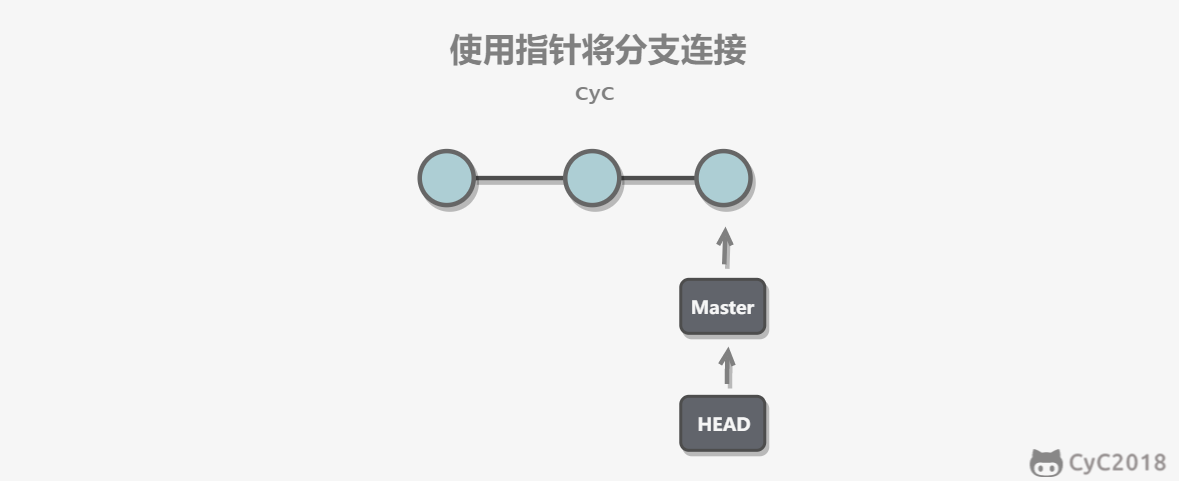
使用指针将每个提交连接成一条时间线,HEAD 指针指向当前分支指针。
创建和切换分支
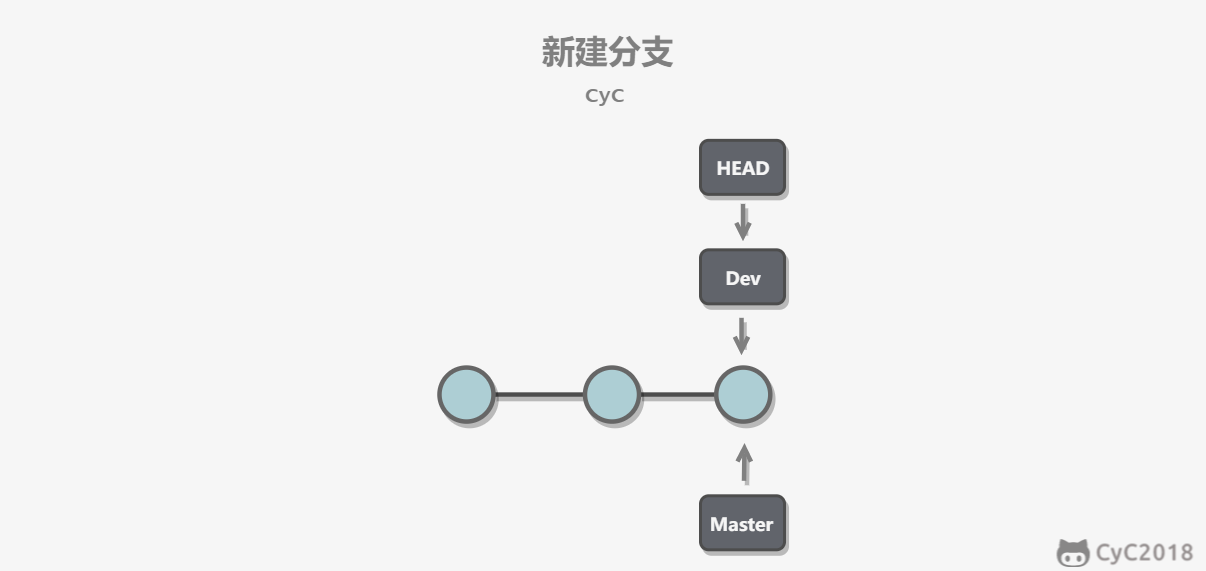
每次提交只会让当前分支指针向前移动,而其它分支指针不会移动。
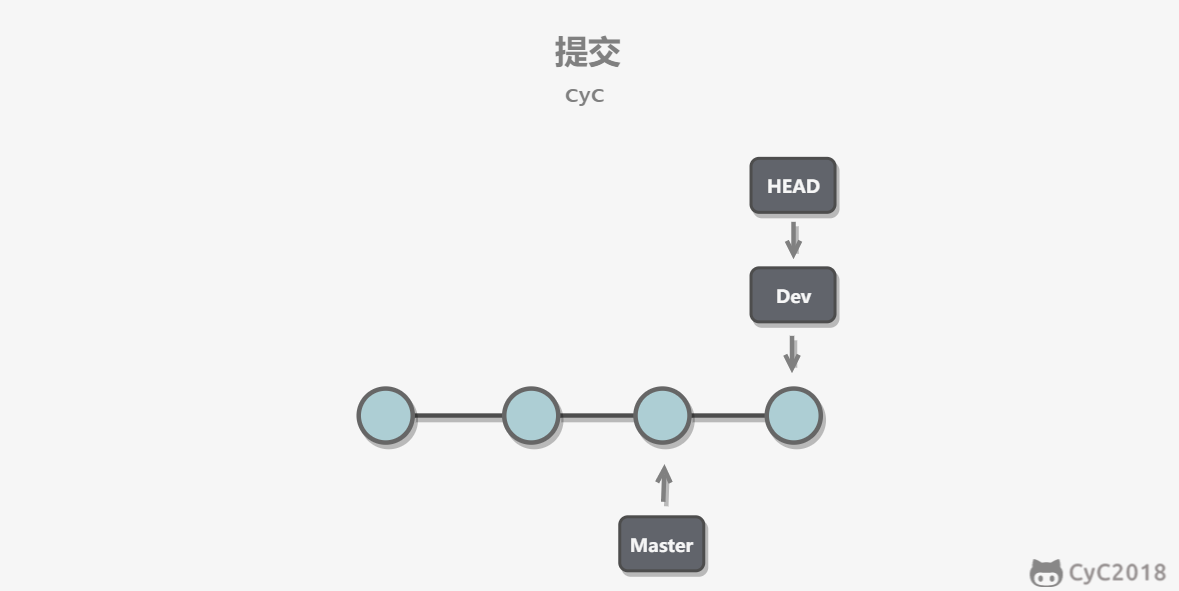
-
创建新分支:
-
新建分支是新建一个指针指向时间线的最后一个节点,并让 HEAD 指针指向新分支,表示新分支成为当前分支。
git branch new-branch -
切换到新分支:
git checkout new-branch -
创建并切换到新分支(快捷方式):
git checkout -b new-branch
查看分支
列出所有分支,并显示当前所在的分支。
git branch
合并分支
将另一个分支的更改合并到当前分支。
- 切换到目标分支(例如
main):git checkout main - 合并
new-branch到main:git merge new-branch
分支冲突
当两个分支修改了同一文件的同一部分时,Git 无法自动合并,需要手动解决冲突。
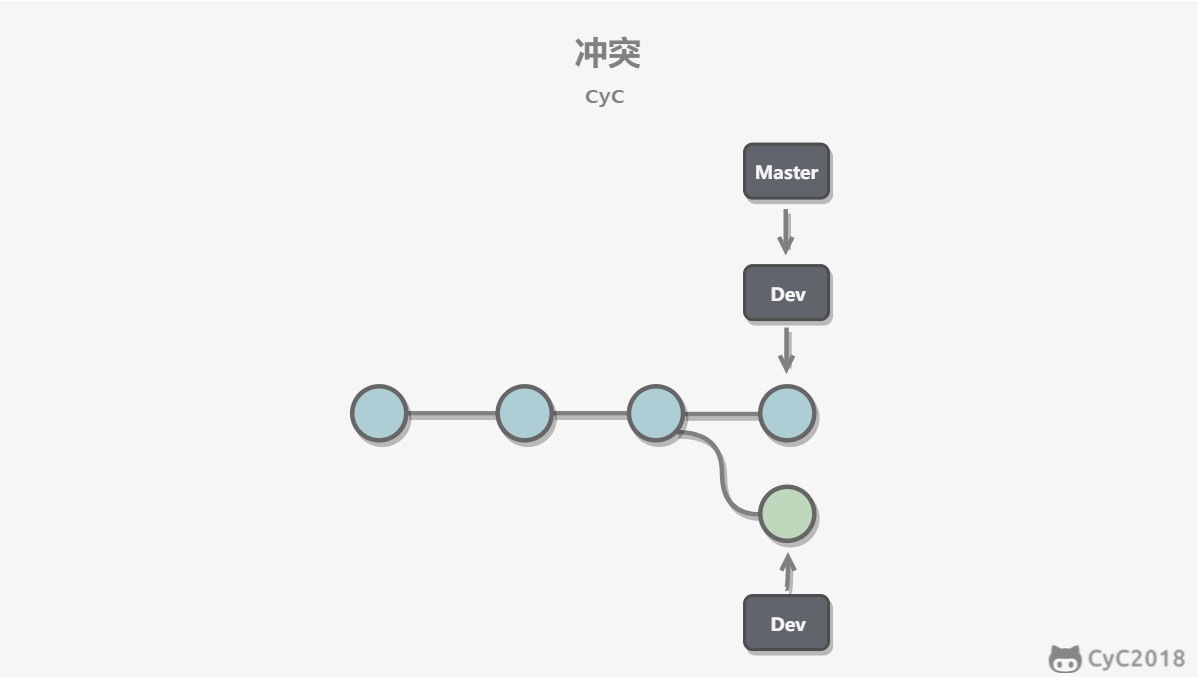
Git 会使用 <<<<<<< ,======= ,>>>>>>> 标记出不同分支的内容,只需要把不同分支中冲突部分修改成一样就能解决冲突。
- 在合并过程中,如果出现冲突,Git 会提示有冲突的文件。
- 打开冲突文件,手动编辑标记的冲突部分:
<<<<<<< HEAD 当前分支的内容 ======= 被合并分支的内容 >>>>>>> new-branch - 修改文件以解决冲突,删除冲突标记。
- 添加解决冲突后的文件到暂存区:
git add conflicted-file - 完成合并提交:
git commit
.gitignore 文件
忽略以下文件:
- 操作系统自动生成的文件,比如缩略图;
- 编译生成的中间文件,比如 Java 编译产生的 .class 文件;
- 自己的敏感信息,比如存放口令的配置文件。
不需要全部自己编写,可以到 https://github.com/github/gitignore 中进行查询。
远程仓库
远程仓库允许你与他人共享代码,常见的远程仓库服务有 GitHub、GitLab 和 Bitbucket。
SSH 传输设置
Git 仓库和 Github 中心仓库之间的传输是通过 SSH 加密。
如果工作区下没有 .ssh 目录,可以通过以下命令来创建 SSH Key:
-
生成 SSH 密钥
打开终端,运行以下命令(如果已有密钥,可以跳过这一步):ssh-keygen -t ed25519 -C "你的邮箱@example.com"按提示选择密钥保存路径(默认是
~/.ssh/id_ed25519),并设置密码(可选)。ed25519是一种高性能的公钥加密算法,主要用于生成数字签名和密钥交换。当然也可以使用RSA。
-
添加 SSH 密钥到 SSH 代理
启动 SSH 代理:eval "$(ssh-agent -s)"添加密钥到代理:
ssh-add ~/.ssh/id_ed25519 -
将公钥添加到 GitHub
复制公钥内容到剪贴板:cat ~/.ssh/id_ed25519.pub然后:
- 打开 GitHub 网站,点击右上角头像 -> Settings。
- 在左侧菜单中选择 SSH and GPG keys。
- 点击 New SSH key,粘贴公钥内容并保存。
-
测试 SSH 连接
测试是否能连接到 GitHub:ssh -T git@github.com如果配置成功,会提示类似:
Hi username! You've successfully authenticated, but GitHub does not provide shell access. -
将本地仓库链接到远程仓库
复制 SSH 地址(例如:git@github.com:username/repository.git),然后运行:git remote add origin git@github.com:username/repository.git -
首次推送时设置分支关联
推送本地代码到远程仓库:git push -u origin main
添加远程仓库
在本地仓库中添加一个远程仓库:
git remote add origin https://github.com/username/repository.git
origin是默认的远程仓库名称,可以自定义。
查看远程仓库
查看当前配置的远程仓库:
git remote -v
推送和拉取
-
推送本地分支到远程仓库:
git push origin branch-name- 首次推送并设置上游分支:
git push -u origin branch-name
- 首次推送并设置上游分支:
-
拉取远程分支的更改到本地:
git pull origin branch-name
分支的远程操作
- 查看所有远程分支:
git branch -r - 检出远程分支到本地:
git checkout -b branch-name origin/branch-name
克隆仓库
从远程仓库克隆一个项目到本地:
git clone https://github.com/username/repository.git
这将下载仓库的所有内容并创建一个新的目录。
仓库链接在github里找
(插图未导入)
协作开发(Pull Request):
- 推送分支后,在 GitHub 上发起 Pull Request,通知其他开发者进行代码审查。
- 代码审查通过后合并到主分支。
常见问题
-
Push 或 Pull 时提示需要输入用户名和密码
-
如果使用 HTTPS,可以配置 Git 记住密码:
git config --global credential.helper store之后推送时输入一次用户名和密码,Git 会自动记住。
-
如果频繁提示认证问题,建议改用 SSH 方式。
-
-
SSH 连接失败
-
检查是否正确配置 SSH 密钥并添加到 GitHub。
-
测试 SSH:
ssh -T git@github.com
-
-
分支名称冲突或不同
-
如果本地分支名称和远程默认分支不同(例如本地是
master,远程是main),可以重命名本地分支:git branch -m master main然后推送:
git push -u origin main
-
常用 Git 工作流程
不同的团队和项目可能采用不同的 Git 工作流程,以下是几种常见的工作流程。
Feature 分支工作流程
- 创建新功能分支:
git checkout -b feature/new-feature - 开发新功能,多次提交。
- 推送分支到远程:
git push -u origin feature/new-feature - 创建 Pull Request,请求将新功能合并到主分支。
- 代码审查,讨论和修改。
- 合并 Pull Request 到主分支,删除功能分支。
Git Flow
Git Flow 是一种更为复杂的工作流程,适用于发布周期较长的项目。
- 主分支(main/master):始终保持可发布状态。
- 开发分支(develop):集成所有功能分支的更改。
- 功能分支(feature/*):用于开发新功能。
- 发布分支(release/*):用于准备新版本的发布。
- 修复分支(hotfix/*):用于修复生产环境中的紧急问题。
Git Flow 通过命令行工具 git-flow 进行管理,也可以手动操作。
使用 Git 与 VS Code 集成
Visual Studio Code(VS Code)与 Git 有良好的集成,方便进行版本控制操作。
配置 Git 在 VS Code 中
- 确保 Git 已安装,并且 VS Code 能够找到 Git 可执行文件。通常安装 Git 后,VS Code 会自动检测。
- 打开项目:在 VS Code 中打开你的 Git 项目文件夹。
- 查看源代码管理面板:点击左侧活动栏中的源代码管理图标(通常是一个分支图标)。
常用 Git 操作在 VS Code 中
- 查看更改:在源代码管理面板中,可以看到已修改的文件。
- 暂存更改:点击文件旁边的加号(+)按钮,将更改添加到暂存区。
- 提交更改:在提交消息输入框中输入提交信息,然后点击勾号按钮提交。
- 查看历史:可以安装扩展如 Git History 查看提交历史。
- 分支管理:点击状态栏中的当前分支名称,可以创建、切换和管理分支。
- 解决冲突:当有合并冲突时,VS Code 会高亮显示冲突区域,并提供工具来接受当前更改、接受被合并更改或手动编辑。
使用内置终端
VS Code 提供内置终端,可以直接在编辑器中运行 Git 命令:
- 打开终端:
Ctrl + `` 或者通过菜单View>Terminal`。 - 在终端中输入 Git 命令,如
git status、git commit等。
常用 Git 命令总结
以下是一些常用的 Git 命令及其说明:
| 命令 | 说明 |
|---|---|
git init |
初始化一个新的 Git 仓库。 |
git clone <repo> |
克隆一个远程仓库到本地。 |
git status |
查看当前工作目录和暂存区的状态。 |
git add <file> |
将文件添加到暂存区。 |
git commit -m "message" |
提交暂存区的更改。 |
git log |
查看提交历史。 |
git branch |
列出所有本地分支。 |
git branch <branch> |
创建一个新分支。 |
git checkout <branch> |
切换到指定分支。 |
git checkout -b <branch> |
创建并切换到新分支。 |
git merge <branch> |
合并指定分支到当前分支。 |
git remote add <name> <url> |
添加一个远程仓库。 |
git push <remote> <branch> |
推送本地分支到远程仓库。 |
git pull <remote> <branch> |
从远程仓库拉取并合并指定分支。 |
git fetch <remote> |
从远程仓库获取最新的更改,但不合并。 |
git stash |
暂存当前工作目录的更改。 |
git stash pop |
恢复最近一次暂存的更改。 |
git reset --hard |
重置当前分支到最新提交,丢弃所有更改。 |
git tag <tag> |
给当前提交打标签。 |
git remote -v |
查看远程仓库地址。 |